


 Seguici su Google
 Seguici su WhatsApp
1. Come attivare l’HDR in Modalità TV
L’HDR (High Dynamic Range) trasforma l’impatto visivo dei giochi, offrendo una gamma cromatica estesa. Ricorda che questa funzione è disponibile solo in modalità TV e richiede uno schermo compatibile.
- Accedi alle Impostazioni di sistema dal menu principale della Switch 2.
- Scorri verso il basso fino a trovare la voce Schermo.
- Seleziona Uscita HDR e impostalo su Sempre attivata.
- Assicurati che la porta HDMI del tuo televisore sia configurata su “Enhanced” o “Deep Color” (controlla il manuale della tua TV).
Una volta attivo, vedrai colori più vividi e ombre più dettagliate in titoli come Mario Kart World.
2. Abilitare il VRR per la massima fluidità
Il VRR (Variable Refresh Rate) è fondamentale per eliminare scatti e tearing, sincronizzando il frame rate della console con lo schermo. Questa tecnologia è attiva esclusivamente in modalità portatile e da tavolo.
L’attivazione del VRR è automatica e non può essere impostata manualmente dall’utente. Con il VRR attivo, i cali di frame rate saranno quasi impercettibili, rendendo l’esperienza molto più stabile.
3. Ottimizzare il Frame Rate (fino a 120 FPS)
Se cerchi le massime prestazioni, specialmente nei titoli competitivi come Splatoon 3 (o i titoli ottimizzati della generazione precedente), puoi puntare ai 120 fps. Ecco alcuni consigli:
- Priorità Performance: Molti giochi offrono nelle proprie opzioni interne la scelta tra “Modalità Risoluzione” (4K/60fps) e “Modalità Performance” (1080p/120fps).
- Modalità Portatile: In mobilità, la console adatta il frame rate per ottimizzare i consumi, ma puoi spesso sbloccarlo dalle opzioni del software.
4. Abilitare i 120 Hz nelle Impostazioni
I 120 Hz possono essere abilitati sulla console tramite le impostazioni di sistema, ma è fondamentale che anche il televisore supporti questa frequenza di aggiornamento:
- Accedi alle Impostazioni di sistema dal menu principale della Switch 2.
- Scorri verso il basso fino a trovare la voce Schermo.
- Seleziona Uscita a 120 Hz e imposta il toggle su acceso.
5. Il cavo conta: HDMI 2.0 o 2.1?
Per rispondere alla domanda quanti fps fa la Nintendo Switch 2, bisogna guardare anche al cavo HDMI che stai utilizzando. Non tutti i cavi sono uguali e un vecchio cavo della prima Switch potrebbe limitare le prestazioni della tua nuova console.
Come riconoscere il cavo corretto
Per sfruttare appieno le tecnologie video della Switch 2, segui queste indicazioni:


- HDMI High Speed (1.4): Supporta il 1080p, ma non è adatto per il 4K a 60 fps o per l’HDR avanzato.
- HDMI Premium High Speed (2.0): Il minimo indispensabile per il 4K a 60 fps e l’HDR. È il cavo ideale per titoli come Mario Kart World.
- HDMI Ultra High Speed (2.1): Necessario se vuoi sbloccare i 120 Hz in 4K (ove supportati) e avere la migliore gestione della larghezza di banda.
Il consiglio di Gamepare: Usa sempre il cavo incluso nella confezione della Nintendo Switch 2, poiché è certificato per supportare tutte le nuove funzioni video senza perdite di segnale. Se devi acquistarne uno più lungo, cerca sempre la dicitura “Ultra High Speed” sulla confezione.
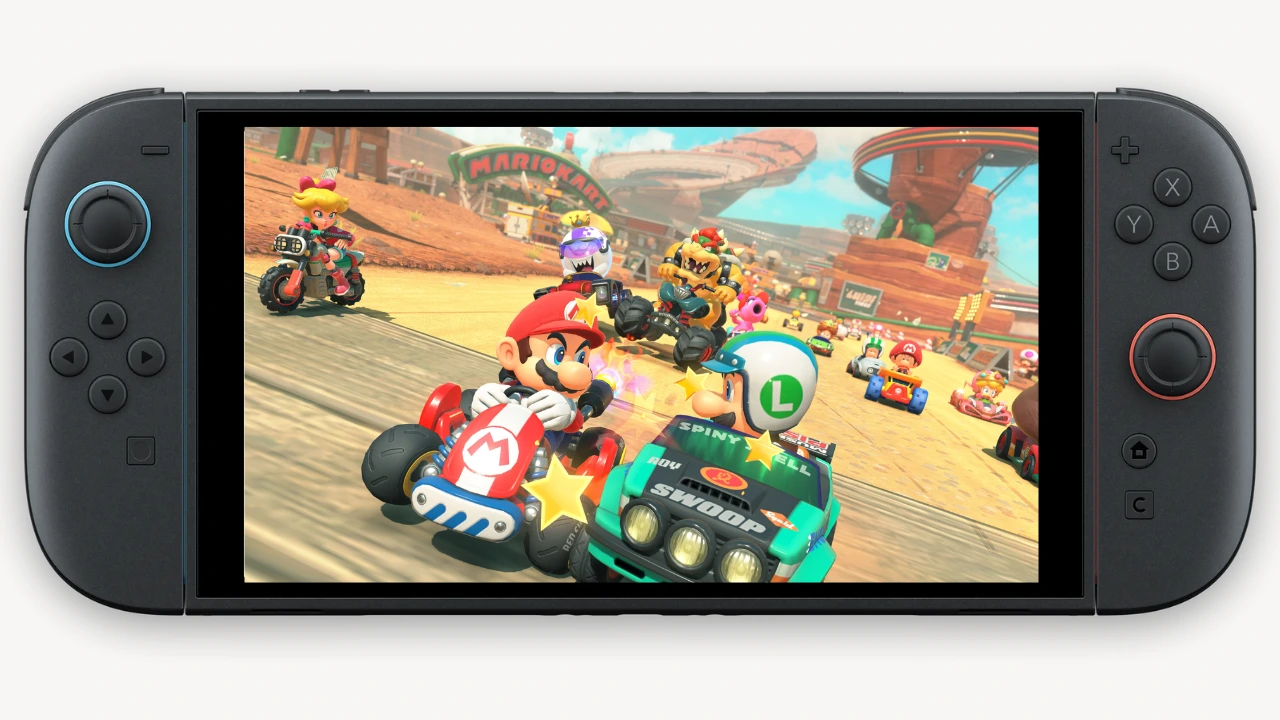
Configura correttamente l’uscita TV per sbloccare il vero potenziale della Switch 2.
Riepilogo Impostazioni Consigliate
| Funzione | Modalità | Effetto |
|---|---|---|
| 4K | Solo TV | Massima nitidezza (60 fps max) |
| HDR | Solo TV | Colori e ombre realistiche |
| VRR | Portatile | Elimina scatti e tearing |
| 120 FPS / Hz | Entrambe | Massima fluidità d’azione |