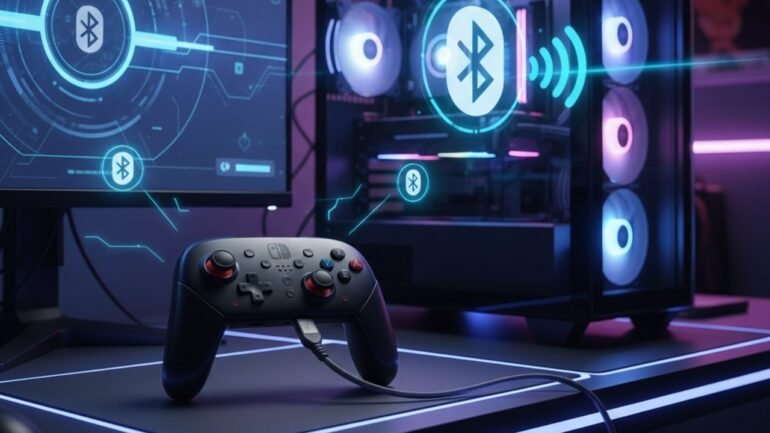
Se sei un giocatore PC e possiedi anche una Nintendo Switch, potresti aver pensato di usare i suoi controller anche sul computer. La buona notizia è che è possibile! Che tu abbia un Pro Controller o i Joy-Con, puoi facilmente collegarli al tuo PC, sia fisso che portatile, e giocare ai tuoi titoli preferiti.
Collegamento tramite cavo USB
Questo è il modo più semplice e veloce per iniziare a usare il tuo Pro Controller. Avrai solo bisogno di un normale cavo USB-C.
- Prendi il tuo cavo USB-C e collega un’estremità alla porta sul retro del controller.
- Collega l’altra estremità (USB-A) a una porta libera del tuo PC.
- Windows riconoscerà il controller dopo pochi istanti. Se non succede, prova a scollegare e ricollegare il cavo, magari usando una porta USB diversa.
Una volta collegato, il controller sarà pronto per essere configurato nei giochi.
Collegamento tramite Bluetooth
Se preferisci giocare senza cavi, puoi connettere il tuo Pro Controller o i Joy-Con via Bluetooth. L’unica cosa che serve è che il tuo PC abbia questa funzionalità e che i controller siano sufficientemente carichi.
Per il Pro Controller:
- Apri le Impostazioni di Windows e vai al menu Bluetooth e altri dispositivi.
- Assicurati che il Bluetooth sia attivo e seleziona Aggiungi dispositivo Bluetooth o altro dispositivo.
- Scegli l’opzione Bluetooth dal menu.
- Ora, prendi il tuo Pro Controller. Premi a lungo il piccolo pulsante di sincronizzazione che si trova nella parte superiore, vicino alla porta USB-C. Vedrai la luce nella parte inferiore del controller iniziare a lampeggiare.
- Sul PC, nella lista dei dispositivi trovati, dovrebbe apparire il Pro Controller. Selezionalo per abbinarlo.
Per i Joy-Con:
- Apri le Impostazioni di Windows e vai al menu Bluetooth e altri dispositivi.
- Controlla che il Bluetooth sia attivo e seleziona Aggiungi dispositivo Bluetooth o altro dispositivo.
- Scegli l’opzione Bluetooth.
- Prendi un Joy-Con e premi a lungo il pulsantino di sincronizzazione che si trova sul lato, tra i pulsanti SL e SR. La luce accanto inizierà a lampeggiare.
- Ripeti lo stesso passaggio per l’altro Joy-Con se vuoi usarli entrambi.
- Sul PC, appariranno i Joy-Con. Selezionali per abbinarli e saranno pronti all’uso.
Configurare i controller Switch con i giochi PC
Dopo aver collegato i controller, potresti notare che non funzionano subito con tutti i giochi. Questo succede perché i controller della Switch usano uno standard chiamato DirectInput, mentre la maggior parte dei giochi PC moderni è pensata per lo standard Xinput, quello usato dai controller Xbox. Non preoccuparti, ci sono due modi semplici per risolvere questo problema e rendere i tuoi controller pienamente compatibili.
Configurazione tramite Steam
Se usi Steam per giocare, sei a cavallo. La piattaforma ha una funzionalità integrata per riconoscere e configurare i controller di Switch in modo automatico. Ecco i passaggi:


- Avvia Steam e, in alto a sinistra, clicca sul menu Steam.
- Seleziona Impostazioni dal menu a tendina.
- Nella nuova finestra, vai su Controller nel menu laterale e clicca su Impostazioni Generali Controller.
- Se stai usando il Pro Controller, spunta la casella Supporto Configurazione Switch. Se invece usi i Joy-Con, spunta Collega coppia di Joy-Con.
- A questo punto, Steam farà il resto, mappando i pulsanti del controller per funzionare con i giochi della tua libreria.
Configurazione tramite x360ce
Se giochi a titoli che non sono su Steam, puoi usare un piccolo emulatore gratuito chiamato x360ce. Questo programma fa credere al gioco che tu stia usando un controller Xbox 360, risolvendo così ogni problema di compatibilità.
- Scarica x360ce e trova la cartella in cui si trova il file .exe del gioco che vuoi usare.
- Copia il file .zip di x360ce e incollalo in quella cartella.
- Estrai l’archivio. Vedrai comparire un file con l’icona di un controller.
- Apri il file .exe di x360ce. Il programma ti chiederà di creare un nuovo file di configurazione, clicca su Create.
- L’emulatore cercherà automaticamente le impostazioni online per il tuo controller. Ti basterà cliccare su Next e poi su Finish.
- Nella schermata successiva, puoi personalizzare i comandi come preferisci. Quando hai finito, clicca su Save.
Ricorda che dovrai ripetere questa procedura per ogni gioco non presente su Steam in cui vuoi usare i tuoi controller.