

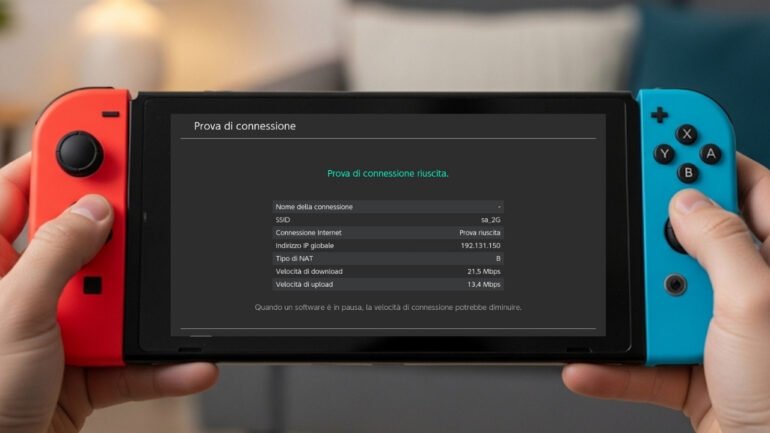
A volte, quando giochi online, potresti notare rallentamenti, disconnessioni o ritardi. Spesso, il problema non è nel gioco stesso, ma nella tua connessione internet. Fortunatamente, sia la Nintendo Switch che la nuova Nintendo Switch 2 hanno uno strumento integrato che ti permette di testare la tua connessione e verificare se tutto funziona come dovrebbe. Questa guida ti spiega passo dopo passo come usare questa funzione e interpretare i risultati per assicurarti un’esperienza di gioco online senza intoppi.
Questo test è utile per risolvere problemi di connessione che possono dipendere dal tuo ambiente di rete, come un router che non funziona bene o una bassa velocità.
Come Avviare la Prova di Connessione (Nintendo Switch 2)
Per avviare il test, segui questi semplici passaggi. Ti basterà avere la tua console Nintendo Switch 2 e una connessione internet attiva.
- Dal menu HOME, seleziona l’icona “Impostazioni di sistema”.
- Scorri il menu a sinistra e seleziona la voce “Internet”.
- Infine, scegli “Prova di connessione”.
La prova inizierà subito e, dopo pochi istanti, apparirà un messaggio che ti dirà se è andata a buon fine. Insieme a questo, vedrai una serie di risultati dettagliati che ti daranno un’idea chiara dello stato della tua rete.
Come Avviare la Prova di Connessione (Nintendo Switch 1)
Anche sulla console originale, il processo è quasi identico. Per avviare il test, segui questi passaggi:
- Dal menu HOME, seleziona l’icona “Impostazioni di sistema”.
- Scorri il menu a sinistra e seleziona la voce “Internet”.
- Infine, scegli “Prova di connessione”.
La prova partirà automaticamente, fornendoti i risultati della tua connessione internet.
I Risultati del Test e Cosa Significano
Dopo aver completato il test, sullo schermo della tua Nintendo Switch appariranno diverse voci. Capire il significato di ciascuna ti aiuterà a diagnosticare eventuali problemi.
Nome della connessione
Qui viene mostrato il nome che hai dato alla tua connessione internet nelle impostazioni. Se non l’hai mai rinominata, vedrai il nome predefinito.
SSID
È il nome della rete wireless a cui sei collegato.
Connessione Internet
Il risultato del test vero e proprio. Se vedi la scritta “Riuscito”, significa che la console è riuscita a collegarsi ai servizi di Nintendo. Se compare un errore, potresti avere problemi di connessione con i server di gioco.
Indirizzo IP globale
È l’indirizzo IP pubblico della rete che stai usando. È il modo in cui il tuo router viene visto su Internet.
Tipo NAT
Questo risultato è uno degli elementi più importanti per il gioco online. La sigla NAT sta per Network Address Translation e indica come il tuo router gestisce il traffico tra la console e gli altri giocatori. Il risultato va da “A” (la migliore) a “F” (la peggiore). Ecco cosa significano in dettaglio:
- Tipo A: La connessione ideale. Significa che non ci sono restrizioni e la console può comunicare liberamente con tutti gli altri giocatori. Avrai un’esperienza di gioco online fluida e senza problemi.
- Tipo B: Un’ottima connessione. Potresti avere qualche piccola restrizione, ma il gioco online funzionerà nella maggior parte dei casi senza problemi. È il tipo di NAT più comune e assolutamente sufficiente per giocare.
- Tipo C: Una connessione con restrizioni moderate. Potresti avere difficoltà a connetterti ad altri giocatori che hanno un tipo NAT simile o più restrittivo (come D o F). A volte potresti non riuscire a unirti a determinate lobby o a usare la chat vocale.
- Tipo D: Connessione con restrizioni severe. Spesso non riuscirai a comunicare con gli altri giocatori o a unirti a lobby di gioco. La maggior parte delle funzionalità online potrebbe essere limitata o non funzionante.
- Tipo F: La connessione è bloccata. Significa che la console non riesce a connettersi ai server di gioco, rendendo impossibile giocare online. Questo problema è spesso causato da impostazioni del router, firewall o restrizioni della rete.
Velocità download
Indica la velocità con cui i dati vengono inviati a te dalla rete. Una buona velocità di download è essenziale per scaricare giochi, aggiornamenti e per avere un’esperienza fluida.
Velocità upload
Indica la velocità con cui i dati vengono inviati da te alla rete. Questa velocità è fondamentale per il gioco online, perché permette alla console di inviare le tue azioni e posizioni agli altri giocatori senza ritardi.


Suggerimenti per Migliorare la Connessione
Se i risultati della prova non sono soddisfacenti (ad esempio, hai una velocità bassa o un tipo NAT problematico), potresti provare a fare alcune cose:
- Avvicina la console al router Wi-Fi.
- Spegni e riaccendi il router (un semplice riavvio può risolvere molti problemi).
- Assicurati che non ci siano troppi dispositivi collegati alla stessa rete mentre giochi.
- Se possibile, collega la console direttamente al router tramite un cavo LAN e un adattatore (necessario per la Nintendo Switch 1).
Usare lo strumento di prova di connessione è un modo semplice e veloce per diagnosticare eventuali problemi di rete sulla tua console Nintendo e assicurarti che nulla si metta tra te e il tuo divertimento online.
Fonte: How to Use the Internet Connection Test | Nintendo Support