

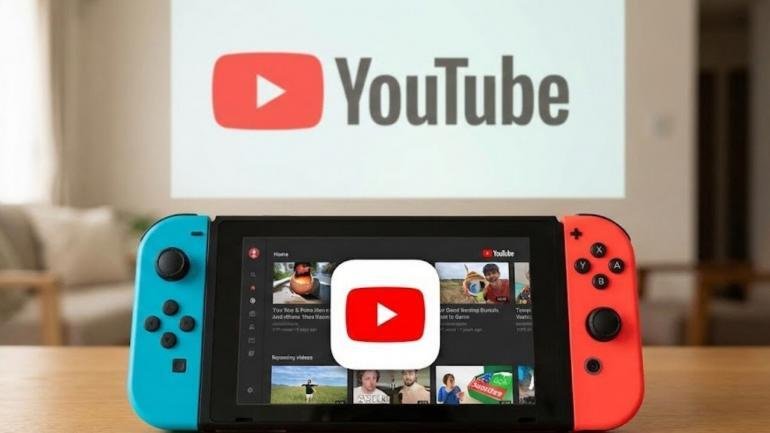
La tua console ibrida non serve solo per giocare a Mario e Zelda. Nintendo Switch, Nintendo Switch Lite e il Modello OLED sono perfetti anche per l’intrattenimento video. Se vuoi goderti i tuoi creator preferiti o video musicali direttamente dalla console, ecco tutto quello che devi sapere su come usare YouTube su Nintendo Switch.
Nota importante sulla compatibilità: Le istruzioni seguenti si applicano ai modelli attuali. È stato confermato che l’attuale app YouTube per Nintendo Switch non è compatibile con Nintendo Switch 2.
Come scaricare l’app
L’applicazione è gratuita, ma è disponibile solo in paesi selezionati. Per installarla:
- Accedi al Nintendo eShop dalla tua console.
- Usa la funzione di ricerca e scrivi “YouTube”.
- Seleziona l’app e procedi al download.
Login e Gestione Account
Una volta avviata l’app dal menu HOME, ti verrà chiesto di selezionare un Account Nintendo da utilizzare. Ecco come effettuare l’accesso al tuo profilo Google:
- Vai sulla voce Accedi (Sign in).
- Inserisci i dati del tuo Account Google. Se ne possiedi più di uno, assicurati di selezionare quello che usi abitualmente con YouTube.
- Attenzione: Dopo l’accesso, potresti vedere una lista di identità Google. Devi scegliere l’account che è collegato al tuo canale YouTube. Se selezioni un account privo di un canale YouTube, non sarai in grado di accedere.
Navigazione e Controlli
L’interfaccia è ottimizzata per i controller. Puoi usare lo stick sinistro o le frecce direzionali per muoverti tra i video. Al momento, l’app non supporta le gesture di scorrimento (swipe) sul touchscreen.
Durante la riproduzione, apparirà una barra di controllo con le seguenti funzioni:
- Icona Home: Torna alla schermata principale.
- Icona Play: Avvia o riprendi il video.
- Icona Sottotitoli (Caption): Mostra i sottotitoli se disponibili.
Per mandare avanti o indietro il video, puoi usare i Joy-Con o toccare la barra di avanzamento sullo schermo. Selezionando “Altre azioni” (More Actions), puoi iscriverti al canale, valutare il video o segnalarlo, ma ricorda che la funzione di cattura schermo (screenshot) non è supportata all’interno dell’app.
Ricerca e Cronologia
Per cercare un video, premi il pulsante X nel menu principale.
- Pulsante Y: Aggiunge uno spazio.
- Pulsante B: Cancella un carattere.
Mentre digiti, i video pertinenti appariranno in basso; puoi scorrerli con le frecce direzionali. In modalità portatile, la tastiera di ricerca supporta l’uso del touchscreen.


Vuoi fare pulizia? Vai su Impostazioni e seleziona “Cancella cronologia visualizzazioni” o “Cancella cronologia ricerche”. Questo eliminerà i dati da tutti i tuoi dispositivi collegati all’account.
Funzionalità Avanzate: Video 360 e Acquisti
L’app offre alcune chicche interessanti:
- Video a 360 gradi: Sono supportati su Switch. Puoi usare entrambi gli stick analogici (destro e sinistro) per guardarvi attorno all’interno del video.
- Accoppia dispositivo: Puoi usare il tuo smartphone come telecomando. L’opzione per accoppiare il dispositivo si trova nelle impostazioni e funziona tramite m.youtube.com o l’app mobile di YouTube.
- Contenuti Acquistati: Puoi guardare film o contenuti che hai già comprato accedendo alla scheda “Libreria”. Tuttavia, non è possibile acquistare nuovi contenuti direttamente dalla console.
Filtro Famiglia e Sicurezza
Se la console è usata da bambini, l’accesso a YouTube può essere limitato tramite il Filtro Famiglia per Nintendo Switch nelle Impostazioni di Sistema.
- Se il livello di restrizione è impostato su “Bambino” (Child) o “Pree-Teen”, l’app YouTube verrà bloccata.
- Se impostato su “Adolescente” (Teen) o “Non limitato”, l’app sarà sbloccata.
Se desideri mantenere attivo il Filtro Famiglia generale ma permettere l’uso di YouTube, puoi modificare le impostazioni andando su “Impostazioni personalizzate” e poi su “Software con limitazioni”.