

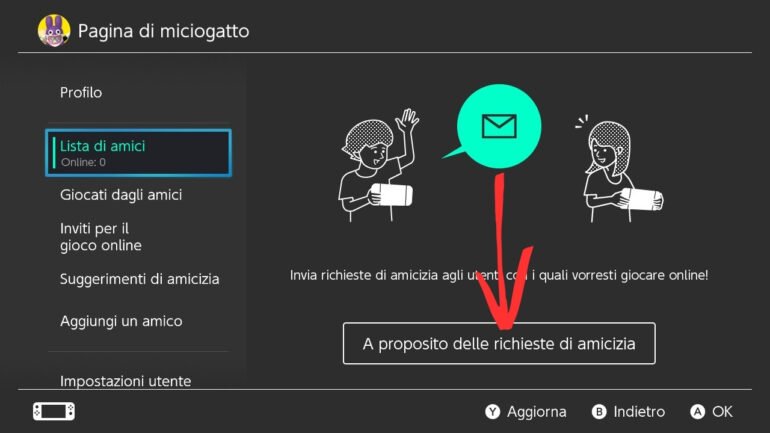
La tua Nintendo Switch è una finestra su un mondo di gioco condiviso, e connettersi con gli amici è una parte fondamentale di questa esperienza. Che tu voglia sfidare qualcuno a Mario Kart, collaborare in Animal Crossing o semplicemente vedere a cosa stanno giocando i tuoi conoscenti, il codice amico e la lista amici sono strumenti essenziali. In questa guida, ti spiegheremo passo passo come aggiungere amici, come trovare il tuo codice amico e anche come cambiarlo sulla tua Nintendo Switch.
Ricorda che, prima di poter inviare o ricevere richieste d’amicizia, il tuo account utente sulla console deve essere collegato a un Account Nintendo. Se hai più console Nintendo Switch associate allo stesso Account Nintendo, il codice amico sarà lo stesso per tutte.
Come Trovare il Tuo Codice Amico su Nintendo Switch
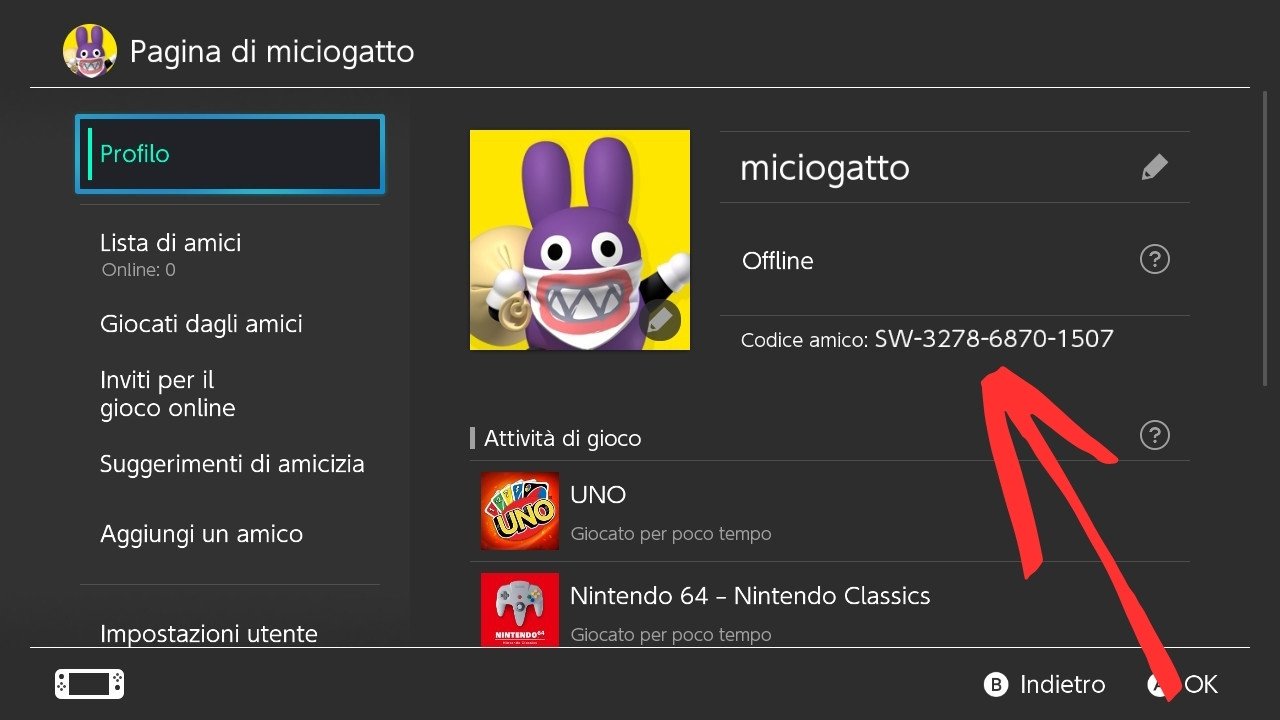
Il codice amico è un numero univoco che identifica il tuo profilo Nintendo Switch. È il metodo più comune per inviare richieste di amicizia dirette. Ecco come trovarlo:
- Dal menu HOME della tua Nintendo Switch, seleziona la tua icona utente (quella in alto a sinistra, con la tua immagine profilo). Questo ti aprirà la tua pagina utente.
- Nella tua pagina utente, seleziona la voce Profilo.
- Sulla destra dello schermo, troverai il tuo codice amico, che inizia sempre con “SW-“.
In alternativa, puoi anche visualizzare il tuo codice amico tramite la Nintendo Switch Online App sul tuo dispositivo smart. Ti basterà aprire l’app e selezionare la tua icona utente nell’angolo in alto a destra. L’app offre anche un pratico codice QR del tuo codice amico, che gli altri utenti possono scansionare per inviarti una richiesta di amicizia più velocemente!
Come Cambiare il Tuo Codice Amico su Nintendo Switch
Se per qualche motivo desideri modificare il tuo codice amico, puoi farlo. Tieni presente che, una volta cambiato, dovrai aspettare 30 giorni prima di poterlo cambiare di nuovo.
- Dal menu HOME della tua Nintendo Switch, seleziona la tua icona utente per aprire la tua pagina utente.
- Seleziona Impostazioni utente.
- Scegli Impostazioni amici.
- Infine, seleziona Cambia codice amico.
Come Aggiungere Amici su Nintendo Switch
Ci sono diversi modi per aggiungere amici sulla tua Nintendo Switch, sia che tu voglia accettare una richiesta o inviarne una tu stesso. Ecco i metodi principali:
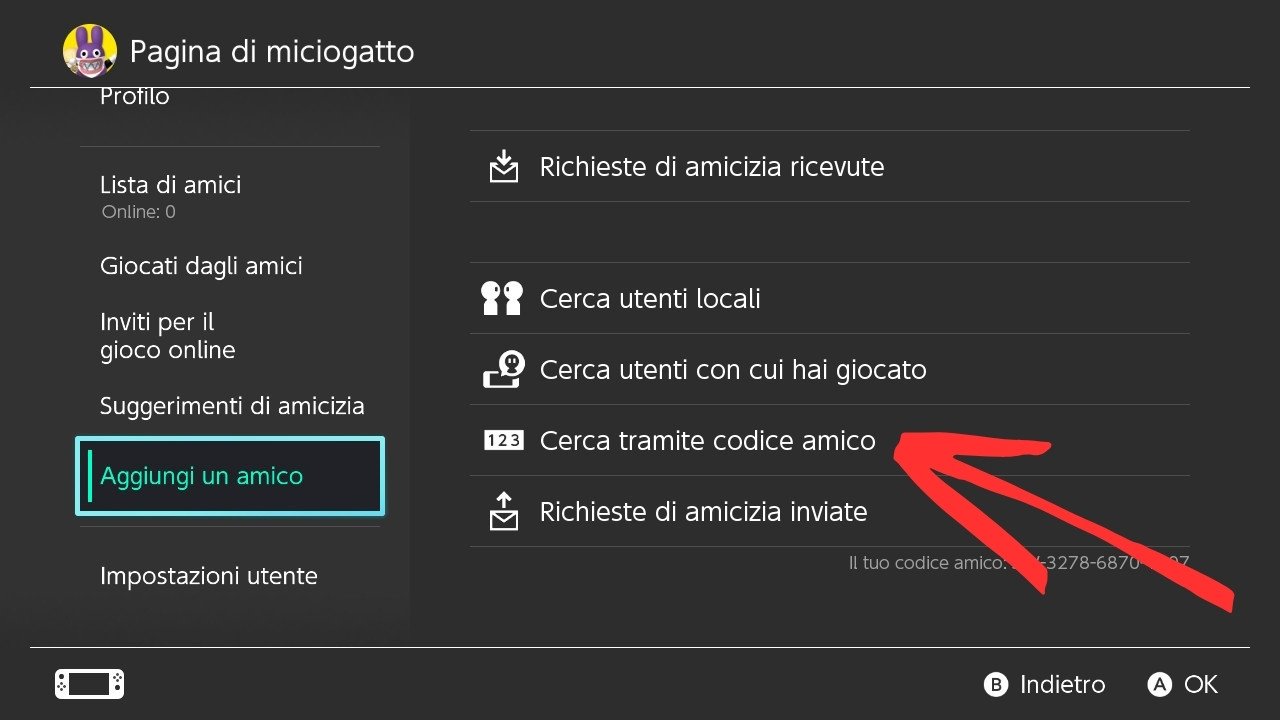
- Dal menu HOME, seleziona la tua icona utente (pagina utente).
- Qui, scegli l’opzione Aggiungi un amico.
In questa schermata, troverai diverse opzioni per gestire e inviare richieste di amicizia:
1. Accettare Richieste di Amicizia Pervenute
Se qualcuno ti ha inviato una richiesta di amicizia, la vedrai in questa sezione. Ti basterà selezionarla per accettarla e aggiungere la persona alla tua lista amici.
2. Inviare Richieste di Amicizia
Hai diverse modalità per inviare una richiesta:
Suggerimenti di amicizia
Questa opzione ti permette di inviare richieste agli utenti che hai già come amici su altre piattaforme Nintendo, come le app per dispositivi smart, Wii U o Nintendo 3DS. Per vedere i tuoi amici registrati su Wii U e Nintendo 3DS, assicurati di aver collegato il tuo Nintendo Network ID al tuo Account Nintendo. Se non vuoi visualizzare questi suggerimenti, puoi disattivarli nelle impostazioni.
Cerca utenti locali
Ideale per aggiungere amici che si trovano fisicamente vicino a te. Le richieste di amicizia verranno scambiate con gli utenti nelle vicinanze. Se la tua console non è collegata a Internet in quel momento, la richiesta verrà salvata temporaneamente e inviata automaticamente non appena la connessione sarà disponibile.
Cerca utenti con cui hai giocato
Seleziona questa opzione per inviare richieste di amicizia a persone con cui hai già giocato o interagito online in qualche modo. È un ottimo modo per restare in contatto con chi ti è piaciuto giocare online.
Cerca con codice amico
Questo è il metodo più diretto. Seleziona questa opzione e inserisci il codice amico (es. SW-XXXX-XXXX-XXXX) del tuo amico per inviargli una richiesta diretta.


Un Ponte per le Tue Avventure
Conoscere come usare il codice amico e le varie opzioni per aggiungere amici ti aprirà a nuove possibilità di gioco. Che tu stia esplorando Hyrule con un compagno, gareggiando su piste arcobaleno o costruendo isole perfette, la connessione con gli altri rende l’esperienza Nintendo Switch ancora più coinvolgente. Ora che sai come gestire i tuoi amici, non ti resta che iniziare a giocare insieme!
Domande Frequenti (FAQ) sul Codice Amico Nintendo Switch
D: A cosa serve il codice amico?
R: Il codice amico serve per identificare in modo univoco il tuo profilo Nintendo Switch e ti permette di inviare o ricevere richieste di amicizia da altri giocatori in modo diretto, facilitando la connessione per giocare insieme online.
D: Posso avere lo stesso codice amico su più Nintendo Switch?
R: Sì, se colleghi lo stesso Account Nintendo a più console Nintendo Switch, verrà utilizzato lo stesso codice amico per il tuo account su ciascuna di esse.
D: Ogni quanto posso cambiare il mio codice amico?
R: Se decidi di cambiare il tuo codice amico, dovrai aspettare 30 giorni prima di poterlo cambiare di nuovo. Valuta bene prima di effettuare la modifica!
D: Cosa succede se non collego il mio account utente a un Account Nintendo?
R: Se il tuo account utente non è collegato a un Account Nintendo, non potrai inviare né ricevere richieste d’amicizia. È un passaggio fondamentale per accedere alle funzionalità online della console, inclusa la gestione degli amici.
D: Posso aggiungere amici che hanno giocato con me online anche senza sapere il loro codice amico?
R: Sì, la Nintendo Switch ti permette di inviare richieste di amicizia agli “utenti con cui hai giocato”. Questa opzione è utile per connetterti con persone incontrate in partite online senza dover scambiare i codici amico manualmente.
Fonte: Come vedere o cambiare il tuo codice amico su Nintendo Switch | Assistenza | Nintendo IT